

Kalau kamu punya website toko online berbasis WordPress, kemungkinan besar kamu pakai WooCommerce. Plugin ini powerful banget buat jualan, tapi banyak pemula masih bingung soal cara tambah dan edit produk.
Di artikel ini, kamu bakal belajar cara menambahkan produk di WooCommerce dan juga cara mengedit produk di WooCommerce dengan langkah yang jelas, praktis, dan mudah diikuti.
Cara Tambah Produk di WooCommerce
Menambahkan produk adalah langkah pertama untuk mulai jualan di tokobaruanda.com. Ikuti langkah-langkah berikut:
Masuk ke Dashboard WordPress
Login ke website kamu melalui:
tokobaruanda.com/wp-admin
Setelah itu, masuk ke menu Products (Produk).
Klik “Add New” (Tambah Produk Baru)
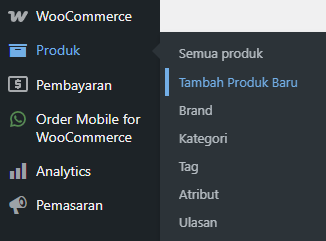
Di sidebar kiri:
- Klik Products
- Lalu pilih Add New
Kamu akan masuk ke halaman pembuatan produk baru.
Masukkan Nama dan Deskripsi Produk
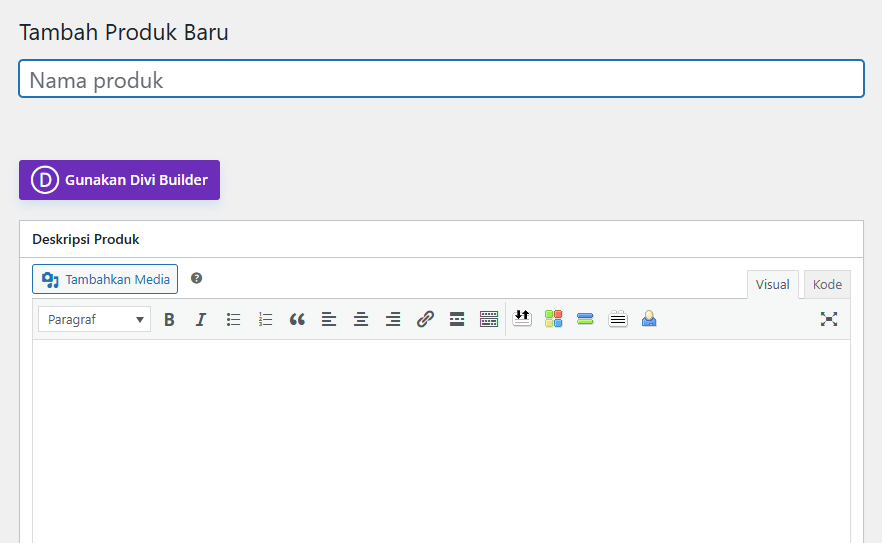
- Isi Product Name (Nama Produk)
- Tambahkan Product Description (Deskripsi lengkap)
Tips SEO:
Gunakan kata kunci seperti:
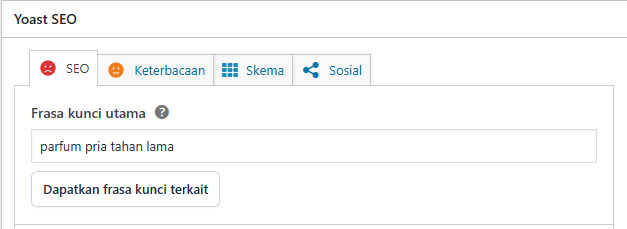
- “sepatu murah”
- “kaos distro original”
- “parfum pria tahan lama”
Isi Judul SEO
Di kolom Judul SEO, langsung isi dengan keyword utama + penjelasan singkat.
Contoh:
Cara Tambah dan Edit Produk di WooCommerce untuk Pemula
Tips:
- Keyword taruh di depan
- Jangan kepanjangan (idealnya max 60 karakter)
- Buat yang jelas dan mengundang klik
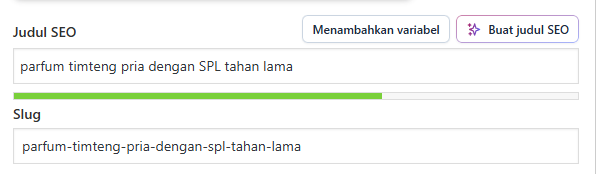
Slug (Otomatis Terisi)
Slug tidak perlu diisi manual
Kalau kamu sudah isi Judul SEO, biasanya:
- Slug akan otomatis ter-generate
- Sudah rapi pakai tanda strip (-)
- Tidak perlu repot edit satu-satu
Contoh otomatis jadi:
parfum-timteng-pria-dengan-spl-tahan-lama
Kalau sudah seperti itu, biarkan saja, kecuali mau dipersingkat.
Isi Deskripsi Meta
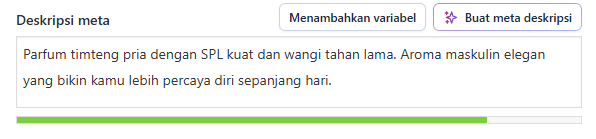
Di kolom Deskripsi meta, isi ringkasan artikel kamu.
Contoh:
Parfum timteng pria dengan SPL kuat dan wangi tahan lama. Aroma maskulin elegan yang bikin kamu lebih percaya diri sepanjang hari.
Tips:
- Panjang 150–160 karakter
- Harus mengandung keyword
- Gunakan kalimat yang menarik (biar orang klik)
Deskripsi Singkat Produk (Product Short Description)
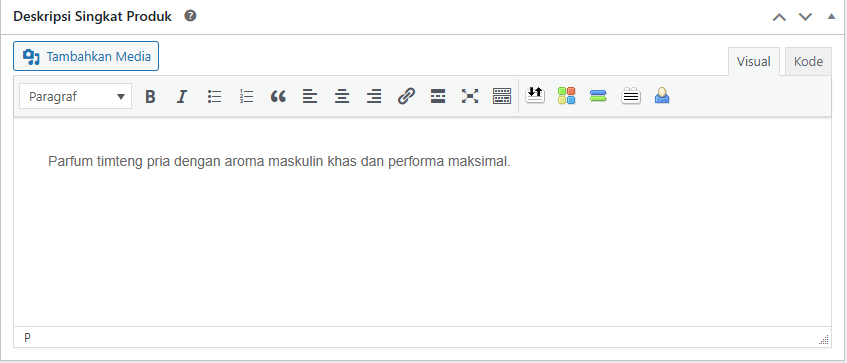
Di bagian ini, kamu bisa mengisi ringkasan produk yang tampil di samping foto:
Tulis kalimat pembuka yang menarik
Gunakan deskripsi singkat dan langsung ke poin
Tambahkan keunggulan produk (opsional pakai bullet point)
Contoh isi:
Parfum timteng pria dengan aroma maskulin khas dan performa maksimal.
Tambahkan poin penting:
- Aroma khas Timur Tengah
- SPL kuat (wangi langsung menyebar)
- Tahan lama seharian
- Cocok untuk aktivitas harian & acara formal
Gunakan keyword:
- parfum timteng pria
- parfum tahan lama
- SPL kuat
Tips:
- Jangan terlalu panjang
- Fokus ke keunggulan produk
- Gunakan bahasa yang menjual
Atur Data Produk (Product Data)
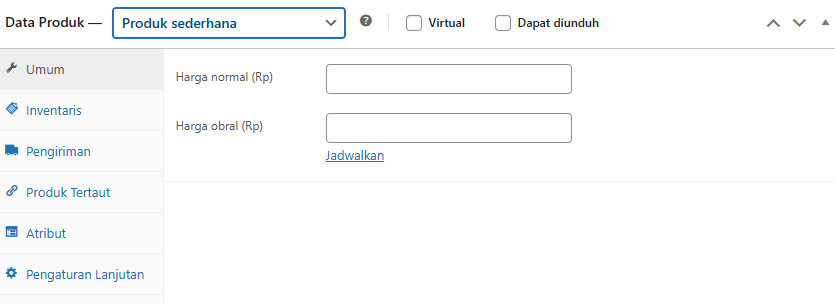
Di bagian ini, kamu bisa mengatur:
- Regular Price (Harga normal)
- Sale Price (Harga diskon)
- Stock (Stok barang)
- Shipping (Pengiriman)
Pilih jenis produk:
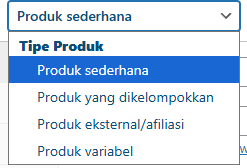
- Simple Product (produk biasa)
- Variable Product (variasi seperti ukuran/warna)
Misal disini kamu ingin mejual produk yang bervariasi, pilih yang Produk variabel lalu ke Atribut.
Atur Atribut Produk (Attributes)
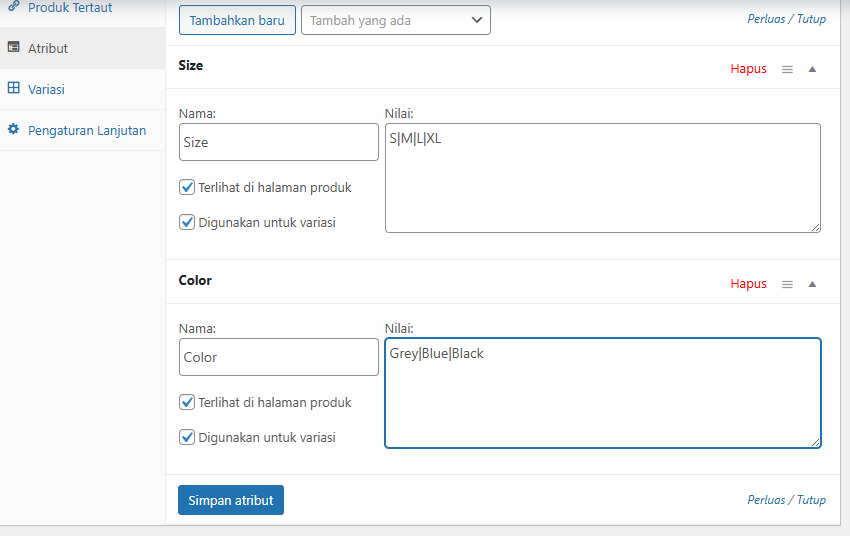
Sebelum membuat variasi, kamu harus menambahkan atribut terlebih dahulu.
Masuk ke tab Attributes, lalu:
Tambahkan atribut seperti:
- Size (Ukuran) jika produk punya ukuran
- Color (Warna) jika produk punya warna
Isi nilai atribut menggunakan tanda pemisah:
Contoh:
- Size → S|M|L|XL
- Color → Hitam|Putih|Navy
Penting:
- Gunakan tanda | (pipe) sebagai pemisah, bukan koma
- Centang Used for variations
- Klik Save Attributes
Buat Variasi Produk (Variations)
Untuk membuat variasi produk, kita harus membuat atribut terlebih dahulu. Setelah itu barulah kita dapat membuat variasi produk.
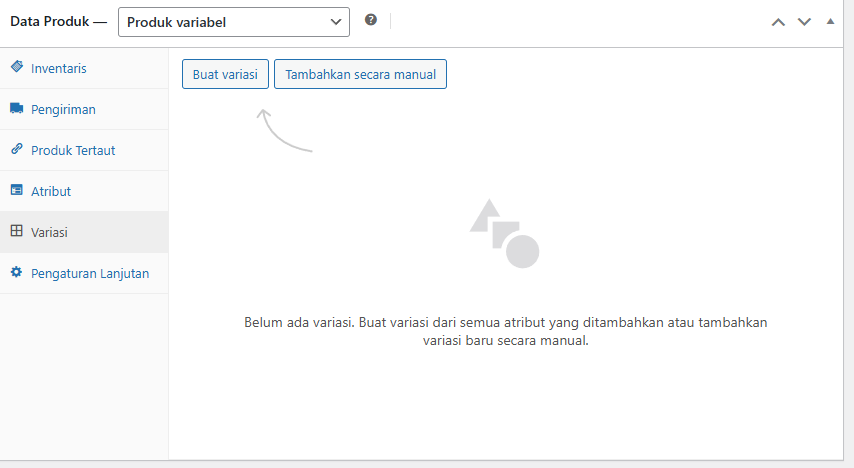
Setelah atribut dibuat, masuk ke tab Variations, lalu:
Klik:
- Create variations from all attributes
Sistem akan otomatis membuat kombinasi variasi berdasarkan atribut yang kamu buat.
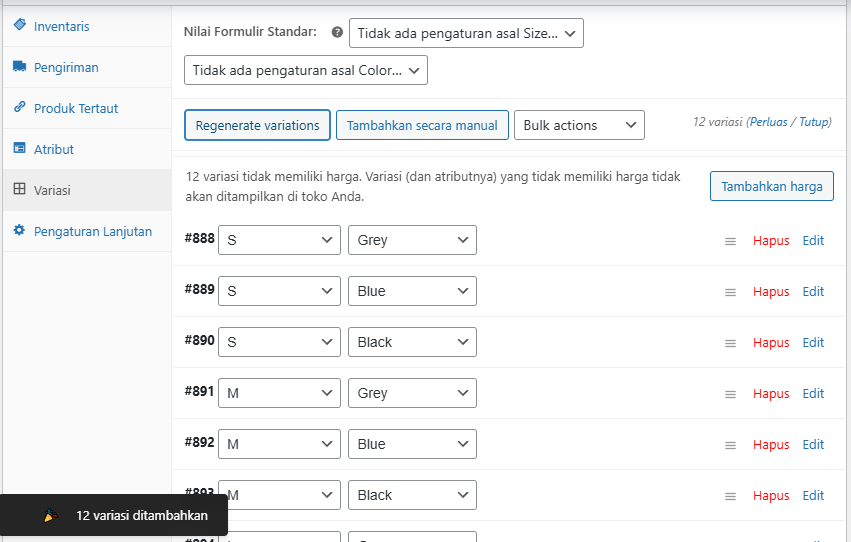
Bulk Action (Atur Sekaligus)
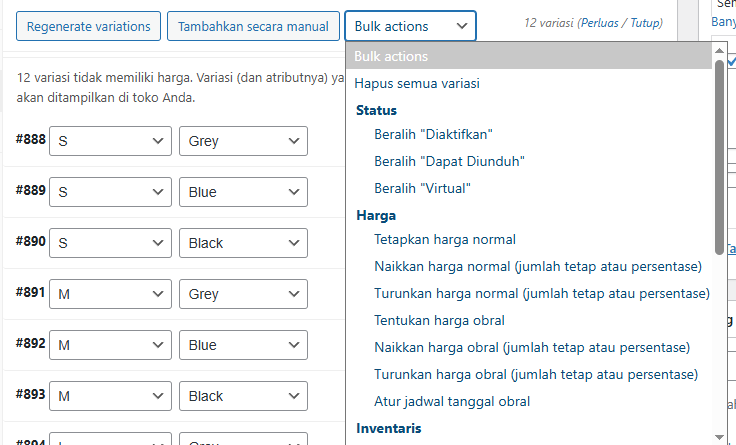
Untuk mempercepat pengisian data, gunakan fitur Bulk Actions:
Kamu bisa mengatur sekaligus:
Tetapkan harga:
- Set regular price (harga normal semua variasi)
- Set sale price (harga diskon jika ada)
Atur berat:
- Isi weight untuk semua variasi
Kelola stok:
- Aktifkan Manage stock
- Isi jumlah stok
Status stok:
- In stock (tersedia)
- Out of stock (habis)
Tambahkan Gambar Produk
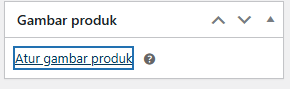
- Klik Set Product Image
- Upload gambar utama produk
Tambahkan juga:
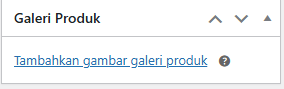
- Product Gallery untuk foto tambahan
Tips:
Gunakan gambar jernih dan menarik biar konversi naik.
Pilih Kategori dan Tag
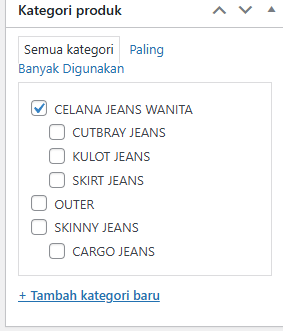
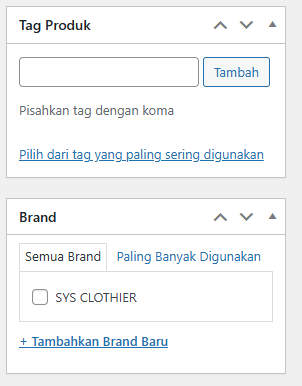
- Tambahkan kategori produk (misalnya: Sepatu, Baju, Elektronik)
- Gunakan tag untuk membantu SEO
Klik Publish
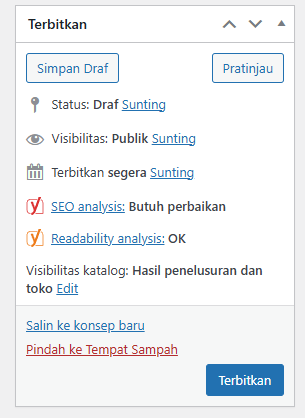
Kalau semua sudah siap:
- Klik tombol Publish
Produk kamu sekarang sudah tampil di website!
Cara Edit Produk di WooCommerce
Kalau kamu mau update harga, stok, atau deskripsi, kamu bisa edit produk dengan mudah.
Masuk ke Menu Products
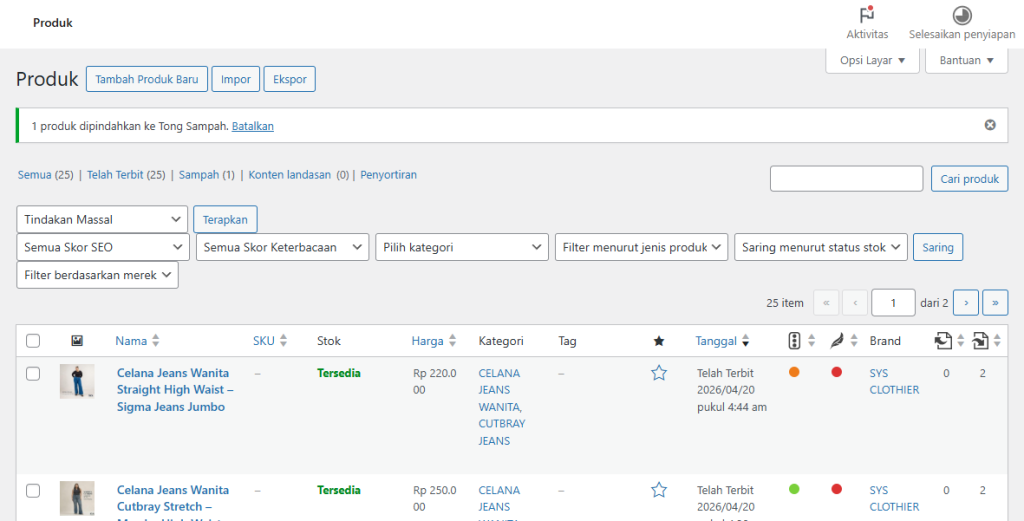
- Login ke dashboard
- Klik Products
Di sini kamu akan melihat semua produk yang sudah dibuat.
Pilih Produk yang Ingin Diedit
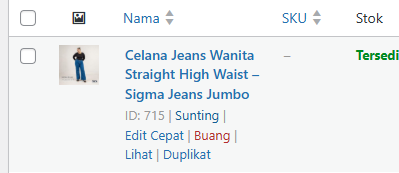
- Arahkan kursor ke produk
- Klik Sunting/Edit
Ubah Informasi Produk
Kamu bisa mengedit:
- Nama produk
- Deskripsi
- Harga
- Stok
- Kategori
- Gambar
Tips SEO:
Update deskripsi dengan keyword yang relevan biar ranking naik di Google.
Update Gambar Produk (Jika Perlu)
Kalau mau ganti foto:
- Klik gambar lama
- Upload gambar baru yang lebih menarik
Klik Update atau Perbarui
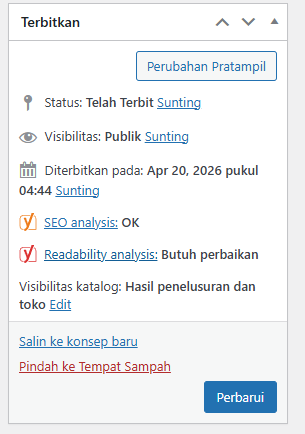
Setelah selesai:
- Klik tombol Update
Perubahan langsung tersimpan dan tampil di website.
Tips SEO WooCommerce untuk Halaman Produk
Biar produk kamu gampang ditemukan di Google:
- Gunakan keyword di judul produk
- Tambahkan deskripsi yang jelas dan informatif
- Gunakan gambar dengan nama file SEO-friendly (contoh: sepatu-running-nike.jpg)
- Tambahkan teks alternatif (alternative text) pada gambar, sesuai dengan nama produknya
- Isi meta description (pakai plugin SEO seperti Yoast)
- Gunakan URL yang singkat dan mengandung keyword
Kesimpulan
Mengelola produk di WooCommerce itu sebenarnya tidak sulit kalau sudah paham alurnya.
- Tambah produk: fokus ke input data lengkap dan menarik
- Edit produk: update secara berkala untuk performa terbaik
Setelah mengikuti panduan ini, kamu sudah siap mengelola toko online anda secara profesional.
Saatnya sekarang berjualan online bebas biaya komisi. Gunakan jasa pembuatan website toko online dari KiosMaya.com dan dapatkan dukungan penuh untuk operasional bisnis online Anda.